
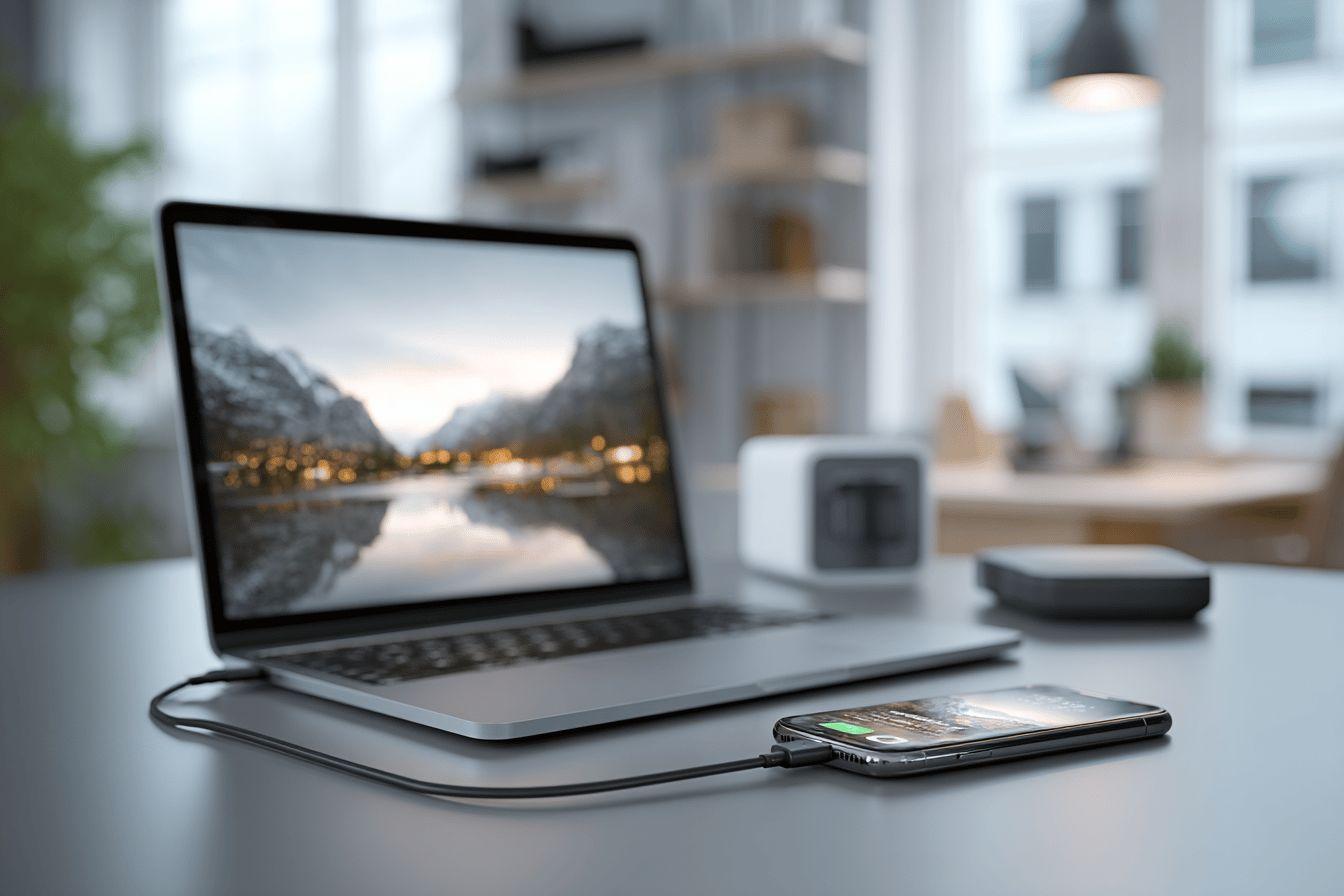
Besoin d’afficher l’écran de votre smartphone directement sur un ordinateur ? Que ce soit pour jouer, travailler, présenter une appli ou dépanner à distance, la connexion USB offre la méthode la plus fiable. Grâce à une latence réduite au minimum et à une stabilité inégalée, partager l’écran d’un téléphone sur PC via USB devient un levier puissant pour une interaction fluide entre mobile et ordinateur.
| 🔧 Outil | 📱 Compatibilité | 💡 Points forts | 🎮 Usage idéal |
|---|---|---|---|
| AirDroid Cast | Android & iOS → Windows/Mac | Miroir stable, faible latence, sécurisé | Présentations, cours, pro |
| ApowerMirror | Android & iOS | Contrôle complet du mobile via PC | Interaction tactile améliorée |
| iMyFone MirrorTo | Android | Excellent pour multimédia & jeux 🎮 | Gaming, vidéo, apps |
- 📌 Connexion par câble USB = sécurité + stabilité + latence minimale
- 🛠️ Activation du mode débogage USB requise sur Android
- 🔗 Procédure simple : Installer logiciel, activer débogage, connecter, autoriser, et c’est parti !
- 🌍 Compatible multi-plateforme + contrôle du téléphone via PC 🖱️⌨️ (selon l’outil)
Outils efficaces pour partager l’écran d’un téléphone sur PC via USB
AirDroid Cast : fluide et sécurisé
AirDroid Cast s’impose comme un outil stable pour les environnements professionnels comme personnels. Il permet le mirroring de l’écran en temps réel en utilisant une connexion USB. Compatible avec Android et iOS, il propose une alternative sérieuse aux connexions sans fil souvent instables.
- Résolution d’affichage en haute qualité
- Temps de réponse quasi immédiat
- Sécurisation renforcée via la connexion filaire
ApowerMirror : contrôle total depuis le PC
Avec ApowerMirror, l’utilisateur ne se contente pas de visualiser. Il peut aussi prendre le contrôle du téléphone directement via clavier et souris. Parfait pour les démonstrations, le support technique ou le test d’applications en conditions réelles.
À noter : l’activation du débogage USB est obligatoire sous Android pour une expérience fluide.
iMyFone MirrorTo : idéal pour le multimédia
Optimisé pour les contenus vidéo, les jeux mobiles ou le streaming, iMyFone MirrorTo s’adresse aux utilisateurs exigeants : image fluide, audio synchronisé, interaction naturelle.
Étapes pour partager l’écran d’un téléphone sur PC via USB
Voici la procédure générale à suivre pour une mise en miroir immédiate :
- Installer une des applications citées (AirDroid Cast, ApowerMirror, iMyFone MirrorTo) sur votre PC
- Activer l’option Débogage USB dans les paramètres de votre téléphone Android (Menu Développeur)
- Connecter le smartphone au PC à l’aide d’un câble USB de qualité
- Lancer l’application sur le PC
- Accepter les permissions sur le smartphone lorsqu’un pop-up s’affiche
Si tout est bien configuré, l’écran du téléphone s’affiche directement sur le bureau Windows ou MacOS.
Avantages techniques du partage via USB
Latence minimale, stabilité réseau garantie, pas de variations de signal ni de compression vidéo excessive : la connexion USB reste le choix de confort.
Contrairement aux solutions Wifi, une liaison filaire :
- offre un débit constant (même dans des zones à forte interférence)
- préserve la batterie du téléphone, le câble rechargeant l’appareil simultanément
- assure une meilleure sécurité des données
“Je partage l’écran de mon Android sur mon PC pour mes formations en direct. Via USB, aucun lag, et je peux utiliser la souris pour simuler les gestes. ApowerMirror change la donne.” — Clara, formatrice digitale

Solutions à éviter pour un partage USB
Pourquoi ne pas utiliser Miracast ou une clé USB ?
Miracast repose uniquement sur le Wifi. Non seulement il ne fonctionne pas via USB, mais en plus il introduit des coupures à cause des interférences réseau. Quant aux clés USB ? Elles sont parfaites pour transférer des fichiers, mais ne permettent aucune mise en miroir.
| Méthode | Fonction miroir | Connexion USB | Interactivité |
|---|---|---|---|
| AirDroid Cast | Oui | Oui | Non |
| ApowerMirror | Oui | Oui | Oui |
| iMyFone MirrorTo | Oui | Oui | Oui |
| Miracast | Oui (Wifi) | Non | Non |
| Clé USB | Non | Oui | Non |
Partage d’écran en vidéo : tutoriel simple pour Windows
Un tutoriel visuel rend souvent les choses plus simples. Voici une vidéo claire montrant comment afficher l’écran d’un téléphone sur PC par USB. Vous verrez les étapes en temps réel ainsi que les réglages à connaître.
Tendances 2025 : des usages de plus en plus répandus
En 2025, AirDroid Cast et ApowerMirror dominent clairement. Les télétravailleurs, streamers, développeurs mobiles et enseignants utilisent massivement ces outils.
Le partage filaire via USB représente l’équilibre parfait entre performance et confort utilisateur. Les connexions instables par Wifi sont progressivement délaissées.
Utiliser l’USB pour afficher l’écran de son téléphone devient un réflexe pour :
- Editer plus confortablement des stories ou vidéos
- Présenter une app mobile sans projecteur
- Débugger une interface sans licence développeur complexe