
Votre écran affiche « Préparation de Windows, n’éteignez pas l’ordinateur » depuis des heures ? Ce blocage peut être inquiétant, surtout lorsqu’il semble ne jamais se terminer. De nombreuses causes peuvent en être à l’origine, mais il existe plusieurs solutions pour retrouver un système fonctionnel.
| 🚨 Causes du blocage | 🔍 Solutions |
| Mises à jour problématiques | Démarrer en mode sans échec et désinstaller la mise à jour |
| Pilotes obsolètes ou incompatibles | Mettre à jour les pilotes via le Gestionnaire de périphériques |
| Malwares et virus | Scanner le PC avec un antivirus |
| Problèmes matériels (RAM, disque…) | Tester la RAM et le disque avec les outils Windows |
| Fichiers système corrompus | Exécuter `sfc /scannow` et `DISM` |
| Espace disque insuffisant | Nettoyer le disque avec l’outil Windows |
| Fin du support de Windows 10 | Passer à Windows 11 ou renforcer la cybersécurité |
🚀 Bonnes pratiques pour éviter les blocages :
- 🔄 Activer les mises à jour automatiques
- 🛡️ Utiliser un antivirus fiable
- 📊 Surveiller l’utilisation des ressources avec le Gestionnaire des tâches
- 💾 Faire des sauvegardes régulières
- 🛠️ Utiliser des outils comme SFC et le Vérificateur de mémoire
Diagnostic de panne PC
Diagnostic:
« ; solutionsDiv.innerHTML = « Solutions recommandees:
« ; topCauses.forEach((cause, index) => { causesDiv.innerHTML += `${index + 1}. ${cause[1].name} (${cause[1].weight}%)
`; diagnosticData.solutions[cause[0]].forEach(solution => { solutionsDiv.innerHTML += `- ${solution}
`; }); }); const urgencyLevel = topCauses[0][1].weight > 70 ? ‘high’ : topCauses[0][1].weight > 40 ? ‘medium’ : ‘low’; urgencyDiv.innerHTML = `Niveau d’urgence: ` + `` + `${urgencyLevel === ‘high’ ? ‘Eleve’ : urgencyLevel === ‘medium’ ? ‘Moyen’ : ‘Faible’}`; document.getElementById(‘results-x291’).style.display = ‘block’; } function resetForm() { document.getElementById(‘diagnostic-form-x291’).reset(); document.getElementById(‘results-x291’).style.display = ‘none’; }
Pourquoi Windows reste bloqué sur la préparation ?
Lorsqu’un PC affiche le message « Préparation de Windows, ne désactivez pas votre ordinateur » pendant un long moment, plusieurs facteurs sont à considérer.
Les causes les plus fréquentes
- Une mise à jour en cours qui prend du temps à s’installer.
- Des fichiers système corrompus qui ralentissent le processus.
- Un disque dur saturé empêchant le chargement efficace du système.
- Un conflit logiciel entraînant un blocage.
- Un problème matériel tel qu’un disque dur en fin de vie.
« Si votre ordinateur reste bloqué plus de deux heures sur cette étape, il est recommandé d’intervenir. »
Comment débloquer Windows bloqué sur la préparation ?
Différentes approches permettent de débloquer un PC figé sur l’écran de préparation.
Forcer le redémarrage
Un simple redémarrage peut parfois suffire à corriger le problème.
- Maintenez le bouton d’alimentation enfoncé pendant 10 secondes.
- Attendez quelques instants, puis rallumez l’ordinateur.
Mon conseil : Si le problème persiste, redémarrez en mode sans échec pour éviter que les processus bloquants ne se lancent au démarrage.
Démarrer en mode sans échec
Ce mode de diagnostic permet d’identifier si un programme provoque le blocage.
- Redémarrez le PC et appuyez plusieurs fois sur F8 (ou Shift + F8 sur certains modèles).
- Sélectionnez Mode sans échec avec réseau.
- Essayez de rechercher des mises à jour via Windows Update et supprimez les programmes récemment installés.
Utiliser l’outil de réparation automatique
Windows dispose d’un outil de diagnostic interne permettant de corriger certains problèmes.
- Redémarrez le PC et accédez aux options avancées (F8 ou en démarrant sur un support d’installation Windows).
- Allez dans Résolution des problèmes > Options avancées > Outil de réparation du démarrage.
Vérifier et réparer les fichiers corrompus
Si le problème vient d’un fichier endommagé, l’outil SFC peut aider.
- Ouvrez une invite de commandes en mode administrateur.
- Saisissez
sfc /scannowet patientez. - En cas d’erreur non corrigée, utilisez
DISM /Online /Cleanup-Image /RestoreHealth.
Vérifier l’espace disque
Un manque d’espace peut être à l’origine du problème. Vérifiez votre disque :
- Ouvrez Ce PC et assurez-vous que le disque principal dispose d’au moins 10 Go d’espace libre.
- Supprimez les fichiers temporaires ou inutiles via le nettoyage de disque.
Prévenir le blocage sur « Préparation de Windows »
Quelques précautions permettent d’éviter ce problème à l’avenir.
Effectuer des mises à jour régulières
Un Windows à jour réduit les risques de dysfonctionnement.
- Activez les mises à jour automatiques dans les paramètres.
- Vérifiez aussi la mise à jour de vos pilotes.
Optimiser le démarrage
Réduisez les logiciels qui s’exécutent au lancement.
- Ouvrez Gestionnaire des tâches > onglet Démarrage.
- Désactivez les programmes inutiles.
Utiliser un antivirus efficace
Certains virus bloquent la mise à jour de Windows.
- Activez Windows Defender et effectuez un scan complet.
- Évitez les sites et logiciels suspects.
Une petite astuce : J’évite toujours d’installer trop de logiciels inutiles sur mon PC. Moins d’applications = moins de risques de conflits.
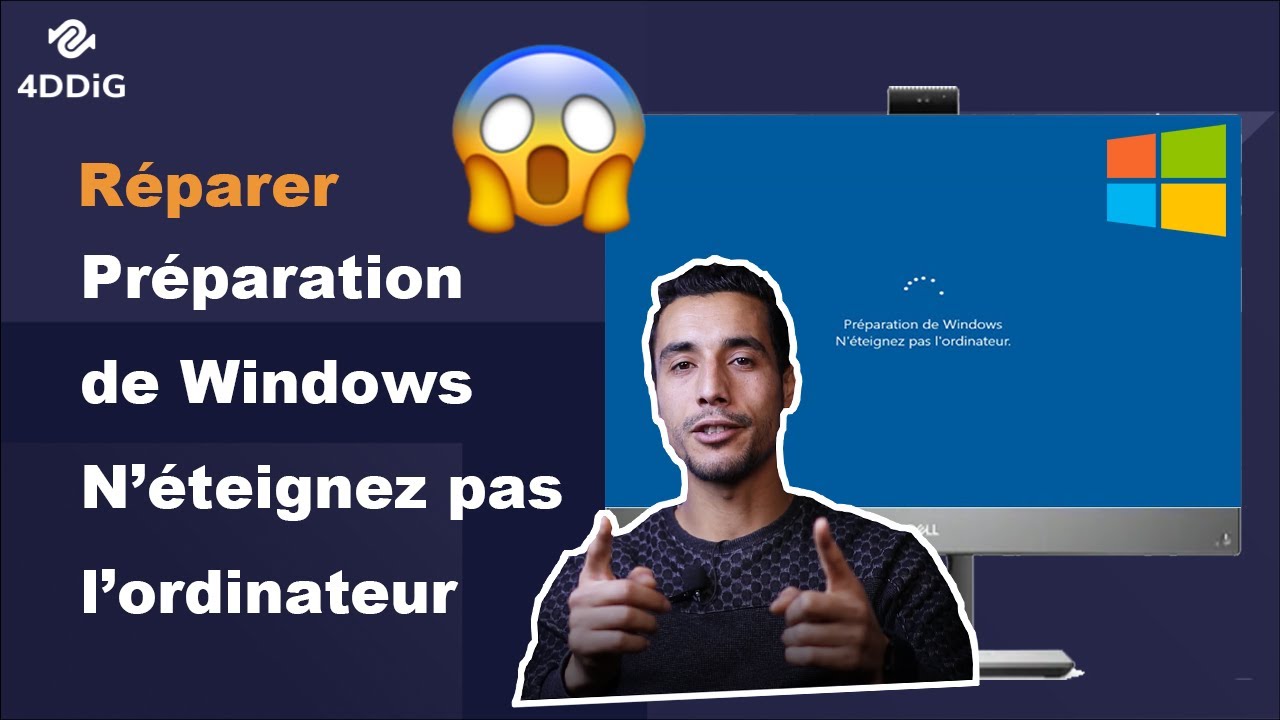
Vidéo : résoudre le blocage « Préparation de Windows »
Cette vidéo vous guide pas à pas pour débloquer un PC bloqué.